 2026年9月号より転載
共通テスト 出願ステップ2
出願をしよう
マイページを作成したら、いよいよ出願!
マニュアルをしっかり読み込んで進めよう!
出願期間:9月15日(火)10:00 ~10月2日(金)17:00
出願前に確認しよう!
■メールの受信設定は問題ないか
大学入試センターのメール(@cen.dnc.ac.jp)は受信できている?(ほか、@p01.mul-pay.com、@gmo-pg.com も!)
迷惑メールフィルタなどで弾かれていないか確認を。
■顔写真はいつ撮影するか
学校で撮影があるか、先生に確認しよう。写真は2026年の7月1日以降に撮影したもののみ使用可能。国公立大の2次試験出願時には3か月以内に撮影したものが必要なので、撮り直す必要がある。
■保護者に検定料の支払いについて伝えたか
検定料の金額や支払期日、支払方法については、必ず保護者に伝えて話し合おう。支払いができていないと、出願は完了しない。
■「イヤホン不適合措置」は必要か
英語(リスニング)で使用するイヤホンをきちんと着けられるか、確認しておこう。どうしても難しい場合は、申請が必要だ。
■「受験上の配慮申請」は必要か
病気やケガ、健康に不安を抱えている場合、「受験上の配慮案内」の内容を確認して、必要があれば申請しよう。
(1)「留意事項」に同意し、顔写真を登録
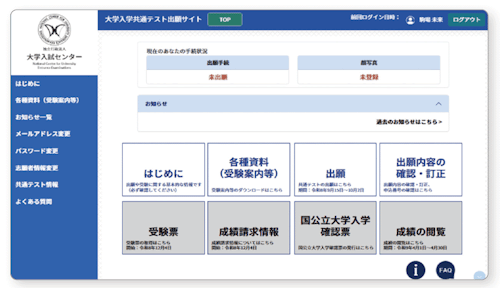
9月15日の10時になると、出願サイトのマイページに画像のようなボタンが表示される。「出願」をクリックして、手続きを進めよう。
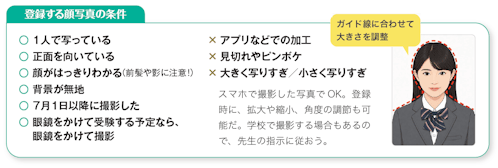
マイページ作成時と同様、留意事項を読んでから「同意ボタン」にチェック。その後、詳細な志願者情報を入力し、顔写真を登録する。
(2)住所や出願資格を設定する
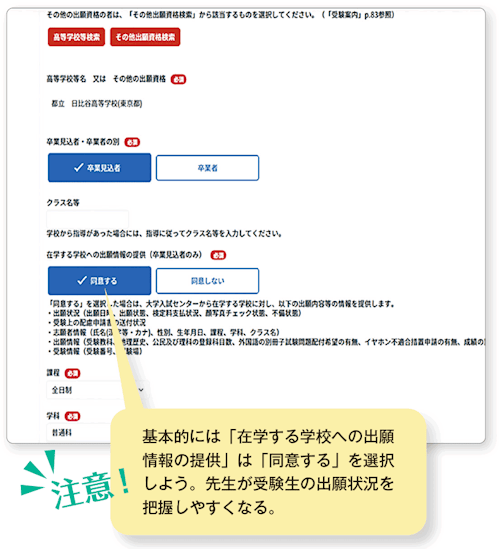
顔写真が登録できたら、現住所と電話番号、出願資格を設定する(マイページ作成時の登録内容が自動入力される)。
既卒生の場合、現住所で受験会場が決まるので誤りのないように入力しよう。
出願資格は、現役生・既卒生ともに「高等学校等検索」から学校名を選んで設定する。高卒認定試験などの資格で受験する場合は、「その他出願資格検索」から該当する資格を選ぼう。
(3)志願者情報の確認を行う
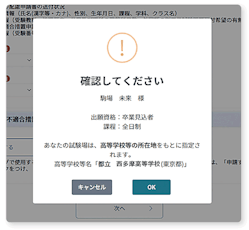
出願資格を登録後、下のような画面が現れる。ここで登録した学校・住所で試験場が決まるので、間違いがなければOKを押す。この後、志願者情報の確認画面に遷移する。
(4)受験教科を登録する
すべての教科について「受験する/受験しない」を登録する(地歴公民・理科は受験科目も)。来年4月1日以降の成績の閲覧についても、希望の有無を選択する。すべて選択し終えると、必要な検定料が表示される。
これで“登録”は終了!
ただし、期間内に検定料を支払わないと出願が認められないので注意!


この続きを読むには

に登録(無料)が必要です
まなびIDに登録すると、
パスナビの記事が読み放題!!
さらに旺文社のサービスで
- Point 1過去問が1年分無料で閲覧できる!
- Point 2自分だけの志望大学リストを作成可能!
- Point 3英検の自己採点が簡単にできる!
この他にも便利な機能が!
詳しくはこちら








![[共テ/推薦・総合/一般選抜]出願のミスをお聞きしました【ベテラン先生が語る】](/assets/437a7680e6f34b928a92c3dba656ff7d/ff72b8ffbe82462399125e56bd9b004f/%E8%9E%A2%E9%9B%AA9%E6%9C%88%E5%8F%B7%E8%A8%98%E4%BA%8B_%E5%87%BA%E9%A1%8C%E3%81%AE%E3%83%9F%E3%82%B9%E3%82%B5%E3%83%A0%E3%83%8D_%E6%9E%A0%E7%84%A1.png?w=470&fm=webp)